
ウェブサイトの更新通知を受け取る方法
ウェブサイトの更新通知を受け取る方法:ページ内の1つのテキストだけを監視し、ノイズを除くルールを設定して、Telegram、Discord、メールで通知を受け取れます。
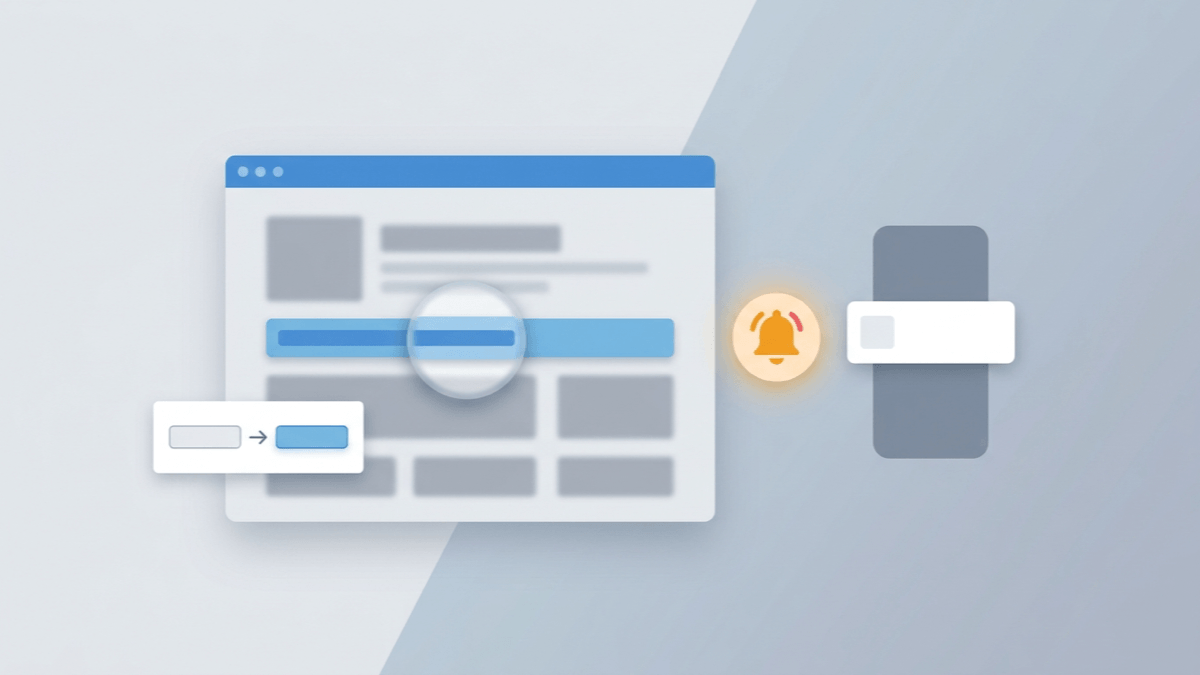
気になるページは、予告なく変わります。待っていた職種の募集を企業が始める。出願ポータルのステータスが「審査中」から「審査完了」に切り替わる。「近日公開」のお知らせが申し込みフォームに変わる。これを捕まえるいつもの方法は手動での再読み込みですが、ようやく変わった日に限って、見ていなかったりするものです。このガイドでは、ウェブサイトの更新通知を受け取る方法を紹介します。どのページのどのテキストでも、再読み込みは不要で、誤報に埋もれることもありません。ページのどの部分を監視すべきか、どの通知ルールなら気になる変化のときだけ通知されるかを説明し、完全な設定例として、企業の採用ページに新しい求人が出たときの通知を作ります。
簡単に言うと:ページ全体を監視しないでください。求人一覧、ステータスの行、日付など、答えが載っている要素を1つだけ選び、無料のChrome拡張機能AlarmBotで追跡します。特定の変化だけが重要なら、「含む: デザイナー」のようなテキストルールを追加します。AlarmBotは最短20分ごとにチェックし、変更前と変更後のテキストをページへのリンクと一緒に、Telegram、Discord、メール、またはブラウザのプッシュ通知でお届けします。
この記事でわかること
- ページ全体の監視で誤報が出る理由と、1つの要素だけを監視すれば誤報が止まる理由
- どのテキストルールを選ぶべきか、そして「販売中」が「販売中止」にも一致してしまう、ひと言の落とし穴
- どの企業の採用ページにも使える、新着求人通知の完全なレシピ
- ログインが必要なページを、パスワードを渡さずに監視する方法
- チェックの頻度はどれくらいが適切か、そしてAlarmBotの無料プランに月間チェック回数の上限がない理由
ページではなく要素を監視する
ウェブページには、勝手に変わる部分がたくさんあります。バナーは切り替わり、おすすめ枠は並び替わり、「5分前に投稿」といったタイムスタンプは進み、Cookieの案内は出たり消えたりします。ページ全体を比較するモニターは、そのすべてを変化として数えます。中身のない通知が1週間も続けば、たいていの人は通知を読まなくなります。
解決策は、監視する範囲を絞ることです。AlarmBotはページ全体を比較しません。要素を1つクリックすると、AlarmBotはチェックのたびにその要素だけを読み取り、ほかは一切読みません。その外側に新しいバナーが出ても、サイドバーが並び替わっても、通知のきっかけにはなりません。AlarmBotはそこを見ていないからです。
選び方は、3つのルールで簡単になります。
- 答えが載っている一番小さな要素を選ぶ。アカウントページ全体ではなく、ステータスの行。規約全体ではなく、「最終更新日」の日付。採用サイト全体ではなく、1つの部署の求人一覧。
- 勝手に変わる要素は避ける。相対的なタイムスタンプ、閲覧数カウンター、カウントダウン、切り替わる見出しは、アクセスするたびに変わり、何もないのに通知を送ってきます。
- どちらの状態でもページに残る要素を選ぶ。今日は「受付前」、明日は「受付中」と表示されるステータスの行なら、変更前と変更後がはっきりわかる通知になります。選んだ要素がページから完全に消えた場合、AlarmBotはその追跡をエラーとして扱い、通知チャンネルでお知らせします。追跡が知らないうちに止まってしまうことはありません。
ポイント:変わるはずの言葉をピンポイントで指させるなら、それが監視すべき要素です。
欲しい変化のときだけ通知されるルールを選ぶ
ルールがなければ、AlarmBotは追跡中のテキストが変わるたびに通知します。ステータスの行のような小さな要素なら、たいていはそれで十分です。特定の変化だけが重要なときは、テキストルールを追加します。
| ルール | 変化があったとき、新しいテキストが… | 例 |
|---|---|---|
| 含む | …指定した語句を含んでいれば通知 | 求人一覧で「含む: リモート」 |
| 含まない | …その語句を含まなくなったら通知 | 講座の空き状況で「含まない: 満席」 |
| 等しい | …指定したテキストと完全に一致すれば通知 | 出願ステータスで「等しい: 合格」 |
| 等しくない | …指定したテキスト以外なら通知 | 「等しくない: 審査中」 |
ルールが期待どおりに動くかどうかは、2つのポイントで決まります。
「含む」はテキストの一部に一致します。「販売中止」も「一時販売中止」も「販売中」という文字列を含んでいるため、「含む: 販売中」は、まさに避けたかったテキストで通知されてしまいます。欲しい状態でだけ現れる言葉を選び、ページの表記どおりにコピーしてください。ページが「販売中止」と「販売中」の間で切り替わるなら、「等しい: 販売中」が意図どおりの指定です。
一致する変化は、最初の1回だけでなく毎回通知されます。ルールはテキストが変わるたびに判定されます。「含む: 受付中」なら、講座の行が「受付中(残り3席)」から「受付中(残り2席)」に変わったときにも、もう一度通知されます。状態の切り替わりだけを知りたいなら、席数を含む行ではなく、状態を表す言葉だけが入った要素を追跡してください。
ポイント:ルールはページ自身の言葉で書き、頼る前に、変更前と変更後の両方のテキストに当てはめて確かめてください。
実例:企業が新しい求人を出したら通知を受け取る
特定の企業で働きたいなら、大事なのはその企業自身の採用ページです。そこを監視することが、特定の企業の求人通知を設定する方法です。採用ページは、私たち自身もAlarmBotで監視しているページの1つです。
ここではスピードがものを言います。Huntrが約200万件の求人応募を分析した調査(新しいタブで開きます)によると、早い時期の応募は、面接に進む率の大幅な高さと相関していました。募集が始まったその日に届く通知は、その早いスタートを可能にします。
ステップ1:採用ページを開いて絞り込む
AlarmBotのChrome拡張機能をインストールし、メールアドレスまたはGoogleで無料アカウントにサインインします。次に、企業の採用ページを開きます。部署、勤務地、雇用形態で絞り込めるなら、先にフィルターをかけて、応募したい職種だけが表示されるようにします。AlarmBotはチェックのたびにページをそのURLで開き直すので、フィルターがアドレスバーに反映されていれば、条件はそのまま保たれます。反映されない場合は、絞り込んでいないページで、その部署のセクションを追跡してください。
ステップ2:求人一覧の要素をクリックする
AlarmBotを開き、ビジュアルセレクターで、求人が出たときに変わる部分をクリックします。AlarmBotが取得したテキストを確認したら、追跡を作成をクリックします。おすすめは次の2つです。
- 求人一覧:絞り込んだ部署や勤務地のもの。一覧に新しい職種名が増えれば、それが新しい求人です。
- 求人件数:ページに「12件の求人」のような件数が表示されている場合。職種が追加・削除されるたびに変わり、短いので通知も読みやすいままです。
ページのヘッダーと、「注目の求人」のカルーセルは外しましょう。どちらも新しい求人がなくても変わることがあります。
採用サイトが部署や都市ごとにページを分けているなら、トップページではなく、気になるページごとに一覧を1つずつ追跡しましょう。無料の追跡枠20件なら、いくつも登録できます。
ステップ3:チェック頻度を選ぶ
20分ごとが無料で選べる最短の設定で、本当に狙っている職種ならこれを選びましょう。興味本位でのぞいているだけの採用ページなら、もっと間隔を空けても構いません。
ステップ4:ルールを追加する、または設定しない
- どんな新着求人でも:ルールなし。一覧や件数が変わるたびに通知されます。新しい求人も、掲載終了も同じです。
- 特定の職種だけ:狙っている職種名に含まれる言葉で「含む」ルールを設定します。たとえば
デザイナー、データ、大阪、リモート。その言葉が一覧に残っている間は、その後の一覧の変化も通知されます。採用ページの場合、それはたいてい、目を通す価値のある別の求人が出たということです。
ステップ5:通知をスマートフォンに送る
AlarmBotアカウントにTelegramかDiscordを連携するか、メールまたはブラウザのプッシュ通知を使います。無料プランでは同時に2つのチャンネルを有効にでき(ブラウザのプッシュ通知も1つと数えます)、Telegramとブラウザのプッシュ通知の組み合わせがおすすめです。両方の設定手順はTelegram・Discord設定ガイド(英語)で説明しています。
通知の見え方
一覧が変わると、通知には変更前と変更後のテキストが、採用ページへのリンク付きで表示されます。過去のバージョンはすべて、日付とともに90日間、ダッシュボードの追跡の変更履歴に残るので、いつ求人が掲載され、いつ取り下げられたかを正確に確認できます。
| 採用ページの新着求人 | |
|---|---|
| 要素 | 絞り込んだ求人一覧、または求人件数 |
| ルール | どんな新着求人でも通知するならなし。特定の職種だけなら、職種名の言葉で「含む」 |
| チェック | 20分ごと |
| 通知 | TelegramまたはDiscord+ブラウザのプッシュ通知 |
ログインが必要なページ
出願ポータル、学生ポータル、会員限定の掲載情報、社内の求人掲示板は、どれもログインの向こう側にあります。クラウド型のモニターは自社のサーバーからチェックするため、ログインを突破するために、ユーザー名とパスワードを預かり、チェックのたびに入力する(英語)ものもあります。
AlarmBotにはそれが要りません。チェックはご自身のChromeの中で実行されるので、サイトにサインインしていれば、AlarmBotのチェックはそのセッションを使います。追加の設定はなく、ログイン情報やCookie、パスワードがブラウザの外に出ることはありません。サイトからサインアウトされて追跡中の要素が表示されなくなった場合は、追跡がエラーとして扱われ、通知チャンネルでお知らせするので、サインインし直す必要があるとわかります。
ポイント:サインインした状態でページが見えるなら、AlarmBotはそのページを監視できます。
ウェブページ更新監視:チェックの頻度はどれくらいが適切か
チェックの間隔が長すぎると、変化を知るのが何時間も遅れます。短すぎると、サイトにボット扱いされはじめます。Cloudflareのエラー1015に関するドキュメント(新しいタブで開きます)が説明しているように、サイト運営者は、訪問者が送れるリクエストの数を制限するレート制限ルールを設定しています。1分ごとにページを再読み込みするモニターは、まさにそうしたルールが止めるために存在するトラフィックです。
AlarmBotの無料プランの最短チェック間隔は20分で、このペースは意図的なものです。新しい求人やステータスの変化をその日の午前中に捕まえられるほど速く、サイトにブロックされないほどゆっくり。同じサイトの10ページを1分ごとにチェックすれば、あなたのIPからそのサイトに1時間あたり600件のリクエストが送られることになります。
月間のチェック回数の上限もありません。多くのクラウド型モニターはチェックのたびに月間の上限枠から差し引きます(英語)。1時間ごとにチェックするページ1つで、30日間に720回。一部の無料プランが1か月分として認めている回数を超えてしまいます。採用ページや出願ポータルは何週間も見守るものです。AlarmBotなら、29日目の20分ごとのチェックも、初日とまったく同じように動きます。
追跡は1つのブラウザではなく、アカウントに保存されます。職場でも自宅でも、AlarmBotにサインインしているコンピューターはすべてチェックを分担し、実行時刻が来たチェックは一度に1つのブラウザにだけ割り当てられます。2つのブラウザを開いていても、同じ追跡を二重にチェックすることはありません。
ポイント:その日のうちに動きたいものなら、20分に設定して、あとは任せましょう。
監視する価値のあるその他のページ
要素とルールを組み合わせるこの方法は、数時間から数日のうちに変わるほとんどのページで使えます。
- 出願や結果のステータス。大学、ビザ、資格試験のポータルでステータスの行を追跡すれば、「審査中」の表示が消えた後の次のチェックで通知が届きます。
- 「近日公開」のページ。商品、講座、申し込みページのお知らせを追跡し、その「近日公開」という文言で「含まない」ルールを設定すれば、公開されたときに通知されます。
- ポリシーや利用規約。文書全体より「最終更新日」の行のほうが確実です。そこが新しい日付になれば、本文が改訂されたサインです。
- 賃貸物件。不動産会社のサイトや物件ポータルで条件を絞って検索し、新着順に並べてから、検索結果の件数か一番上の物件名を追跡します。
- ソフトウェアのバージョンや書類。ダウンロードページのバージョン番号や、公的な書式の改訂日を追跡します。
- 講座のキャンセル待ち。講座に空きが出たら通知を受け取るには、そのクラスの状態を表す言葉を追跡し、「含まない: 満席」を使います。
在庫表示や購入ボタンについては、再入荷通知ガイド(英語)に効果的なルールをまとめています。また、テキストが価格の場合、AlarmBotはそれを数値として読み取るので、目標額を下回ったときに通知を受け取れます。詳しくはあらゆるサイトで価格を追跡する方法(英語)をご覧ください。
よくある質問
ウェブサイトの更新通知を受け取るにはどうすればいいですか?
ページを代わりにチェックしてくれるモニターを使い、ページの中で変わるはずの部分を指定して、通知の送り先を選びます。無料のChrome拡張機能AlarmBotなら、要素をクリックしてチェック頻度を選ぶだけで(最短20分ごと)、変更前と変更後のテキストをTelegram、Discord、メール、またはブラウザのプッシュ通知で受け取れます。
ウェブページに特定のテキストが表示されたら通知を受け取れますか?
はい。そのテキストが表示されるはずの要素を追跡し、待っている言葉で「含む」ルールを追加します。「含む」はテキストの一部に一致するので、欲しい状態でだけ現れる言葉を選んでください。「含む: 販売中」は「販売中止」にも一致します。
ログインが必要なページもAlarmBotで監視できますか?
はい。AlarmBotはご自身のChromeの中でチェックするので、サイトにサインインしていれば、チェックはそのセッションを使います。追加の設定は不要で、ログイン情報やCookie、パスワードがブラウザの外に出ることはありません。
ページ監視ツールの誤報を止めるにはどうすればいいですか?
ページ全体ではなく、答えが載っている一番小さな要素を監視し、勝手に変わる要素(タイムスタンプ、カウンター、切り替わるバナー)は避け、テキストルールを追加して、気になる変化のときだけ通知されるようにします。
変わる前のテキストを確認できますか?
はい。変更通知にはすべて変更前と変更後のテキストが表示され、AlarmBotのダッシュボードにある追跡の変更履歴には、過去の各バージョンが日付とともに90日間残ります。
サイトのレイアウトが変わったらどうなりますか?
AlarmBotが要素を見つけられなくなると、追跡はエラーとして扱われ、通知チャンネルでお知らせします。「再選択」を使えばワンクリックで要素を選び直せて、履歴もそのまま残ります。
AlarmBotは無料ですか?
はい。無料プランでは、最短20分ごとにチェックする追跡を20件まで使えます。月間のチェック回数の上限はなく、クレジットカードも不要です。
1つの要素、1つのルール、1つの通知
気になるページの変化は、結局のところ、1か所で数語が変わることに行き着きます。AlarmBotをその1か所に向け、ページ自身の言葉でルールを書き、通知がスマートフォンに届くようにしましょう。次に採用ページや出願ポータル、「近日公開」のお知らせが変わったとき、次に再読み込みしたときではなく、次のチェックの時点でそれを知ることができます。