
Benachrichtigung, wenn sich eine Webseite ändert
Benachrichtigung, wenn sich eine Webseite ändert: einen Text beobachten, Rauschen per Regel filtern, Alarm per Telegram, Discord oder E-Mail erhalten.
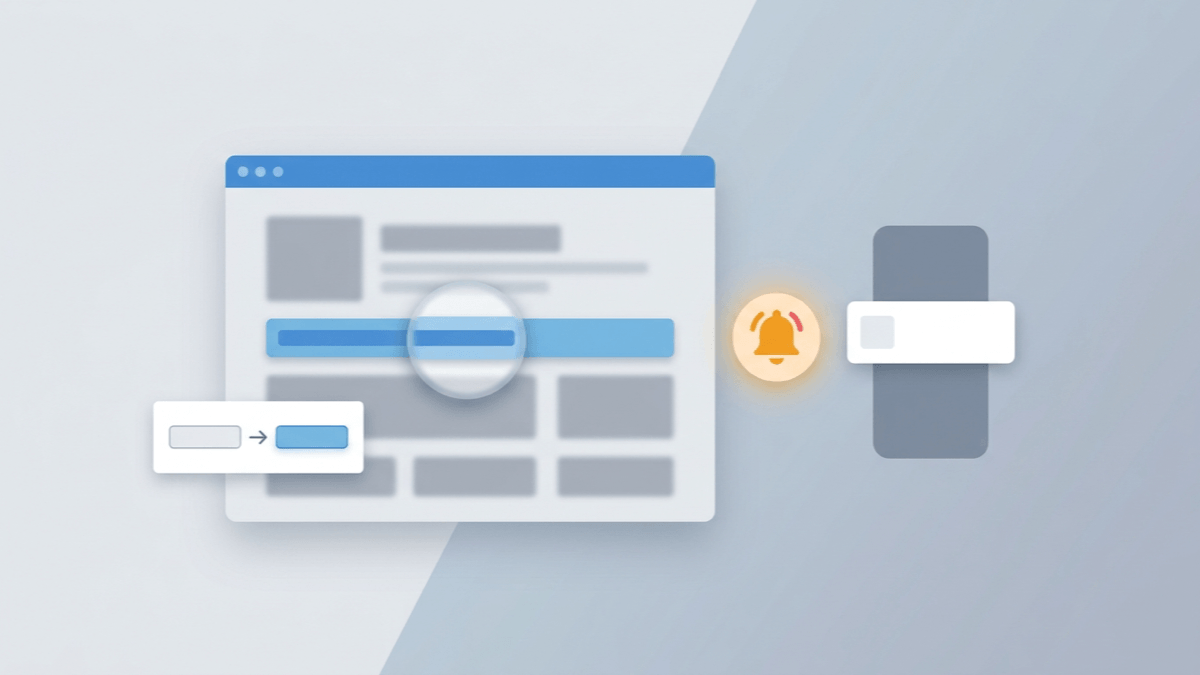
Die Seiten, die Ihnen wichtig sind, ändern sich ohne Vorwarnung. Ein Unternehmen schreibt die Stelle aus, auf die Sie gewartet haben, ein Bewerbungsportal stellt Ihren Status von "In Bearbeitung" auf "Entscheidung liegt vor" um, aus einem "Demnächst"-Hinweis wird ein Anmeldeformular. Üblicherweise fängt man das ab, indem man die Seite von Hand neu lädt, und der Tag, an dem sie sich endlich ändert, ist meist genau der Tag, an dem Sie nicht nachgesehen haben. Dieser Leitfaden zeigt Ihnen, wie Sie eine Benachrichtigung erhalten, wenn sich eine Webseite ändert: für jeden Text auf jeder Seite, ohne Neuladen und ohne eine Flut von Fehlalarmen. Sie erfahren, welchen Teil einer Seite Sie beobachten sollten, welche Alarmregel nur bei der Änderung auslöst, die Sie interessiert, und wie Sie ein vollständiges Beispiel einrichten: einen Alarm für eine neue Stellenanzeige auf der Karriereseite eines Unternehmens.
Die kurze Antwort: Beobachten Sie nicht die ganze Seite. Wählen Sie das eine Element, das die Antwort enthält, etwa eine Stellenliste, eine Statuszeile oder ein Datum, und verfolgen Sie es mit AlarmBot, einer kostenlosen Chrome-Erweiterung. Fügen Sie eine Textregel wie "Enthält: Designer" hinzu, wenn nur eine Art von Änderung zählt. AlarmBot prüft bis zu alle 20 Minuten und schickt Ihnen den alten und den neuen Text mit einem Link zur Seite, per Telegram, Discord, E-Mail oder Browser-Push.
Das erfahren Sie hier
- Warum die Überwachung ganzer Seiten Fehlalarme auslöst und wie die Beobachtung eines einzelnen Elements sie stoppt
- Welche Textregel Sie wählen sollten, und die Ein-Wort-Falle, durch die "verfügbar" auch auf "Nicht verfügbar" passt
- Eine vollständige Anleitung für neue Stellenanzeigen auf der Karriereseite eines beliebigen Unternehmens
- Wie Sie Seiten beobachten, die einen Login erfordern, ohne ein Passwort herauszugeben
- Wie oft ein Überwachungstool prüfen sollte und warum der kostenlose Plan von AlarmBot kein monatliches Prüflimit hat
Das Element beobachten, nicht die Seite
Eine Webseite steckt voller Teile, die sich von selbst ändern. Banner wechseln, Empfehlungsblöcke werden neu gemischt, Zeitangaben wie "vor 5 Minuten veröffentlicht" zählen weiter, und Cookie-Hinweise kommen und gehen. Ein Überwachungstool, das die ganze Seite vergleicht, zählt jede dieser Bewegungen als Änderung, und nach einer Woche voller Alarme ohne Anlass lesen die meisten sie nicht mehr.
Die Lösung: weniger beobachten. AlarmBot vergleicht keine ganzen Seiten. Sie klicken auf ein Element, und bei jeder Prüfung liest AlarmBot dieses Element und sonst nichts. Ein neues Banner oder eine umsortierte Seitenleiste außerhalb davon kann keinen Alarm auslösen, weil AlarmBot dort gar nicht hinsieht.
Drei Regeln erleichtern die Wahl:
- Wählen Sie das kleinste Element, das die Antwort enthält. Die Statuszeile, nicht die ganze Kontoseite. Das Datum hinter "Zuletzt aktualisiert", nicht die ganze Richtlinie. Die Liste der offenen Stellen eines Teams, nicht die gesamte Karriereseite.
- Lassen Sie Elemente weg, die sich von selbst ändern. Relative Zeitangaben, Aufrufzähler, Countdowns und wechselnde Schlagzeilen ändern sich bei jedem Besuch und alarmieren Sie für nichts.
- Bevorzugen Sie ein Element, das in beiden Zuständen vorhanden ist. Eine Statuszeile, die heute "Geschlossen" und morgen "Offen" anzeigt, liefert Ihnen einen sauberen Vorher-nachher-Alarm. Verschwindet das gewählte Element ganz von der Seite, markiert AlarmBot den Tracker als fehlerhaft und meldet das über Ihre Benachrichtigungskanäle, sodass kein Tracker unbemerkt verstummt.
Kurz gesagt: Wenn Sie genau auf die Wörter zeigen können, die sich ändern werden, ist das Ihr Element.
Eine Regel wählen, die bei der richtigen Änderung auslöst
Ohne Regel meldet sich AlarmBot bei jeder Änderung des verfolgten Textes. Bei einem kleinen Element wie einer Statuszeile ist das oft alles, was Sie brauchen. Wenn nur eine Art von Änderung zählt, fügen Sie eine Textregel hinzu:
| Regel | Meldet eine Änderung, wenn der neue Text … | Beispiel |
|---|---|---|
| Enthält | … Ihr Wort oder Ihre Wortgruppe enthält | Enthält: Remote auf einer Stellenliste |
| Enthält nicht | … es nicht mehr enthält | Enthält nicht: Ausgebucht beim Status eines Kurses |
| Ist gleich | … genau Ihr Text ist | Ist gleich: Angenommen bei einem Bewerbungsstatus |
| Ist ungleich | … etwas anderes als Ihr Text ist | Ist ungleich: In Bearbeitung |
Zwei Details entscheiden darüber, ob sich eine Regel so verhält, wie Sie es erwarten.
"Enthält" passt auf einen Teil des Textes. "Nicht verfügbar" und "Derzeit nicht verfügbar" enthalten beide das Wort "verfügbar", also löst "Enthält: verfügbar" genau bei dem Text aus, den Sie vermeiden wollten. Wählen Sie eine Formulierung, die nur im gewünschten Zustand vorkommt, und übernehmen Sie sie genau so, wie die Seite sie schreibt. Wechselt eine Seite zwischen "Nicht verfügbar" und "Verfügbar", sagt "Ist gleich: Verfügbar", was Sie meinen.
Jede passende Änderung löst aus, nicht nur die erste. Die Regel wird bei jeder Änderung des Textes erneut geprüft. Mit "Enthält: Offen" meldet sich eine Kurszeile, die von "Offen (noch 3 Plätze)" auf "Offen (noch 2 Plätze)" wechselt, erneut. Wenn Sie nur den Wechsel selbst wollen, verfolgen Sie das Element, das allein das Statuswort enthält, nicht die Zeile mit der Platzzahl.
Kurz gesagt: Schreiben Sie die Regel in den Worten der Seite, und lesen Sie sie gegen beide Versionen des Textes, bevor Sie sich darauf verlassen.
Beispiel: Benachrichtigung, wenn ein Unternehmen eine neue Stelle ausschreibt
Wenn Sie bei einem bestimmten Unternehmen arbeiten möchten, zählt die eigene Karriereseite dieses Unternehmens. Sie zu beobachten ist der Weg zum Jobalarm für ein bestimmtes Unternehmen, und Karriereseiten gehören zu den Seiten, die wir selbst mit AlarmBot beobachten.
Hier zahlt sich Tempo aus. Huntrs Analyse von fast 2 Millionen Bewerbungen(öffnet in neuem Tab) kam zu dem Ergebnis, dass eine frühe Bewerbung mit deutlich höheren Quoten an Einladungen zum Vorstellungsgespräch einhergeht. Ein Alarm am Tag, an dem eine Stelle online geht, verschafft Ihnen diesen frühen Start.
Schritt 1: Karriereseite öffnen und eingrenzen
Installieren Sie die AlarmBot-Chrome-Erweiterung und melden Sie sich mit einem kostenlosen Konto an, per E-Mail oder Google. Öffnen Sie dann die Karriereseite des Unternehmens. Lässt sie sich nach Team, Standort oder Anstellungsart filtern, setzen Sie zuerst die Filter, damit die Seite nur die Stellen zeigt, auf die Sie sich bewerben würden. AlarmBot öffnet die Seite bei jeder Prüfung erneut über ihre Adresse, die Filter bleiben also erhalten, wenn sie in der Adressleiste stehen. Ist das nicht der Fall, verfolgen Sie stattdessen den Abschnitt des Teams auf der ungefilterten Seite.
Schritt 2: Auf das Element klicken, das die offenen Stellen auflistet
Öffnen Sie AlarmBot und klicken Sie mit dem visuellen Selektor auf den Teil der Seite, der sich ändert, wenn eine Stelle ausgeschrieben wird. Prüfen Sie den Text, den AlarmBot erfasst hat, und klicken Sie dann auf Tracker erstellen. Zwei gute Optionen:
- Die Liste der offenen Stellen für das Team oder den Standort, auf den Sie gefiltert haben. Ein neuer Titel in der Liste ist eine neue Stelle.
- Die Stellenanzahl, falls die Seite eine anzeigt, etwa "12 offene Stellen". Sie ändert sich, sobald eine Stelle hinzukommt oder wegfällt, und weil sie kurz ist, bleibt der Alarm leicht lesbar.
Lassen Sie den Seitenkopf und jedes "Top-Jobs"-Karussell weg. Beide können sich ändern, ohne dass eine neue Stelle erscheint.
Hat eine Karriereseite eigene Seiten pro Team oder Stadt, verfolgen Sie für jede, die Sie interessiert, eine eigene Liste statt der Hauptseite. Ihre 20 kostenlosen Tracker bieten Platz für mehrere.
Schritt 3: Prüfintervall wählen
Alle 20 Minuten ist die schnellste kostenlose Einstellung, und für eine Stelle, die Sie wirklich wollen, ist sie die richtige Wahl. Eine Karriereseite, auf der Sie nur aus Neugier stöbern, kann seltener geprüft werden.
Schritt 4: Regel hinzufügen oder offen lassen
- Jede neue Stelle: keine Regel. Jede Änderung an der Liste oder der Anzahl löst einen Alarm aus, neue Ausschreibungen ebenso wie entfernte.
- Eine bestimmte Art von Stelle: "Enthält" mit einem Wort aus dem gesuchten Titel, etwa
Designer,Data,BerlinoderRemote. Solange dieses Wort in der Liste steht, melden sich auch spätere Änderungen an der Liste, was auf einer Karriereseite meist eine weitere Stelle bedeutet, die einen Blick wert ist.
Schritt 5: Den Alarm aufs Handy schicken
Verbinden Sie Telegram oder Discord mit Ihrem AlarmBot-Konto, oder nutzen Sie E-Mail oder Browser-Push. Der kostenlose Plan hält zwei Kanäle gleichzeitig aktiv (Browser-Push zählt als einer), Telegram plus Browser-Push ist also ein gutes Paar. Die Anleitung zur Einrichtung von Telegram und Discord (Englisch) führt Schritt für Schritt durch beide.
So sieht der Alarm aus
Wenn sich die Liste ändert, zeigt der Alarm den alten und den neuen Text mit einem Link zur Karriereseite. Jede frühere Version bleibt 90 Tage lang mit Datum im Änderungsverlauf des Trackers in Ihrem Dashboard, sodass Sie genau sehen, wann eine Stelle online ging oder verschwand.
| Neue Stelle auf einer Karriereseite | |
|---|---|
| Element | Die gefilterte Liste der offenen Stellen oder die Anzahl der "offenen Stellen" |
| Regel | Keine für jede neue Stelle; "Enthält" mit einem Titelwort für eine bestimmte Art |
| Prüfung | Alle 20 Minuten |
| Alarm | Telegram oder Discord, plus Browser-Push |
Seiten, die einen Login erfordern
Bewerbungsportale, Hochschulportale, Anzeigen nur für Mitglieder und interne Jobbörsen liegen alle hinter einer Anmeldung. Ein Cloud-Dienst prüft von seinen eigenen Servern aus, und um am Login vorbeizukommen, fragen manche nach Ihrem Benutzernamen und Passwort und geben beides vor jeder Prüfung selbst ein (Englisch).
AlarmBot braucht sie nicht. Die Prüfungen laufen in Ihrem eigenen Chrome: Sind Sie auf der Website angemeldet, nutzt die Prüfung von AlarmBot diese Sitzung. Es gibt nichts zusätzlich einzurichten, und Ihre Logins, Cookies und Passwörter verlassen Ihren Browser nie. Meldet die Website Sie ab und wird das verfolgte Element nicht mehr angezeigt, wird der Tracker als fehlerhaft markiert und Sie erhalten eine Meldung über Ihre Benachrichtigungskanäle, damit Sie wissen, dass Sie sich neu anmelden müssen.
Kurz gesagt: Wenn Sie die Seite sehen, solange Sie angemeldet sind, kann AlarmBot sie beobachten.
Webseiten auf Änderungen überwachen: Wie oft prüfen?
Prüfen Sie zu selten, erfahren Sie von einer Änderung erst Stunden später. Prüfen Sie zu oft, behandelt die Website Sie wie einen Bot. Website-Betreiber setzen Regeln zur Ratenbegrenzung ein, die einschränken, wie viele Anfragen ein Besucher stellen kann, wie Cloudflare in seiner Dokumentation zu Fehler 1015(öffnet in neuem Tab) erklärt, und ein Überwachungstool, das eine Seite jede Minute neu lädt, ist genau die Art von Datenverkehr, die diese Regeln stoppen sollen.
Die schnellste kostenlose Prüfung von AlarmBot erfolgt alle 20 Minuten, und dieses Tempo ist bewusst gewählt: schnell genug, um eine neue Stelle oder eine Statusänderung noch am selben Vormittag zu erwischen, langsam genug, damit die Website Sie nicht sperrt. Zehn Seiten einer Website, jede Minute geprüft, würden ihr von Ihrer IP-Adresse aus 600 Anfragen pro Stunde schicken.
Ein monatliches Prüflimit gibt es auch nicht. Viele Cloud-Dienste rechnen jede Prüfung auf ein monatliches Kontingent an (Englisch), und eine stündlich geprüfte Seite verbraucht in 30 Tagen 720 Prüfungen, mehr, als manche kostenlosen Pläne für den ganzen Monat erlauben. Eine Karriereseite oder ein Bewerbungsportal beobachten Sie über Wochen, und bei AlarmBot läuft eine 20-Minuten-Prüfung am 29. Tag genau so wie am ersten.
Ihre Tracker liegen in Ihrem Konto, nicht in einem einzelnen Browser. Jeder Computer, der bei AlarmBot angemeldet ist, ob bei der Arbeit oder zu Hause, teilt sich die Prüfungen, und jede fällige Prüfung geht jeweils an nur einen Browser, sodass zwei geöffnete Browser denselben Tracker nie doppelt prüfen.
Kurz gesagt: Für alles, worauf Sie noch am selben Tag reagieren würden, stellen Sie 20 Minuten ein und lassen es dabei.
Weitere Seiten, die sich zu beobachten lohnen
Derselbe Ansatz aus Element und Regel funktioniert auf fast jeder Seite, die sich im Lauf von Stunden oder Tagen ändert:
- Bewerbungs- und Ergebnisstatus. Verfolgen Sie die Statuszeile in einem Uni-, Visa- oder Prüfungsportal, und der Alarm kommt bei der nächsten Prüfung, nachdem dort nicht mehr "In Bearbeitung" steht.
- "Demnächst"-Seiten. Verfolgen Sie den Hinweis auf einer Produkt-, Kurs- oder Anmeldeseite, und eine "Enthält nicht"-Regel mit dem Wort "Demnächst" meldet sich, sobald die Seite live geht.
- Richtlinien und AGB. Die Zeile "Zuletzt aktualisiert" schlägt das ganze Dokument: Ein neues Datum dort ist Ihr Signal, dass der Text überarbeitet wurde.
- Wohnungsanzeigen. Starten Sie auf der Website eines Maklers oder auf einem Kleinanzeigenportal eine gefilterte Suche, sortieren Sie nach den neuesten Anzeigen und verfolgen Sie dann die Trefferzahl oder den Titel der obersten Anzeige.
- Softwareversionen und Dokumente. Verfolgen Sie die Versionsnummer auf einer Downloadseite oder das Versionsdatum eines amtlichen Formulars.
- Ausgebuchte Kurse. Um benachrichtigt zu werden, wenn in einem Kurs ein Platz frei wird, verfolgen Sie das Statuswort des Kurses und verwenden Sie "Enthält nicht: Ausgebucht".
Für Verfügbarkeitsanzeigen und Kaufen-Buttons stehen die passenden Regeln im Leitfaden für Wiederverfügbarkeits-Alarme (Englisch). Und wenn der Text ein Preis ist, liest AlarmBot ihn als Zahl, sodass Sie sich bei einem Rückgang unter Ihren Zielpreis benachrichtigen lassen können: siehe Preise auf jeder Website verfolgen (Englisch).
Häufige Fragen
Wie werde ich benachrichtigt, wenn sich eine Webseite ändert?
Nutzen Sie ein Überwachungstool, das die Seite für Sie prüft, richten Sie es auf den Teil der Seite, der sich ändern wird, und legen Sie fest, wohin der Alarm geht. Mit AlarmBot, einer kostenlosen Chrome-Erweiterung, klicken Sie auf das Element, wählen das Prüfintervall (bis zu alle 20 Minuten) und erhalten den alten und den neuen Text per Telegram, Discord, E-Mail oder Browser-Push.
Kann ich einen Alarm bekommen, wenn ein bestimmter Text auf einer Webseite erscheint?
Ja. Verfolgen Sie das Element, in dem der Text erscheinen wird, und fügen Sie eine "Enthält"-Regel mit den Wörtern hinzu, auf die Sie warten. "Enthält" passt auf einen Teil des Textes, wählen Sie also eine Formulierung, die nur im gewünschten Zustand vorkommt: "Enthält: verfügbar" passt auch auf "Nicht verfügbar".
Kann AlarmBot eine Seite beobachten, die einen Login erfordert?
Ja. AlarmBot prüft in Ihrem eigenen Chrome: Sind Sie auf der Website angemeldet, nutzt die Prüfung diese Sitzung. Sie müssen nichts zusätzlich einrichten, und Ihre Logins, Cookies und Passwörter verlassen Ihren Browser nie.
Wie stoppe ich Fehlalarme eines Webseiten-Monitors?
Beobachten Sie statt der ganzen Seite das kleinste Element, das die Antwort enthält, lassen Sie Elemente weg, die sich von selbst ändern (Zeitangaben, Zähler, wechselnde Banner), und fügen Sie eine Textregel hinzu, damit nur die Änderung, die Sie interessiert, einen Alarm auslöst.
Kann ich sehen, was vor der Änderung dort stand?
Ja. Jeder Änderungsalarm zeigt den alten und den neuen Text, und der Änderungsverlauf des Trackers in Ihrem AlarmBot-Dashboard listet jede frühere Version 90 Tage lang mit Datum auf.
Was passiert, wenn die Website ihr Layout ändert?
Findet AlarmBot das Element nicht mehr, wird der Tracker als fehlerhaft markiert und Sie werden über Ihre Benachrichtigungskanäle informiert. Über "Erneut auswählen" wählen Sie das Element per Klick neu aus, und Ihr Verlauf bleibt erhalten.
Ist AlarmBot kostenlos?
Ja. Der kostenlose Plan umfasst 20 Tracker mit Prüfungen bis zu alle 20 Minuten, ohne monatliches Prüflimit und ohne Kreditkarte.
Ein Element, eine Regel, ein Alarm
Jede Seitenänderung, die Ihnen wichtig ist, läuft darauf hinaus, dass sich an einer Stelle ein paar Wörter ändern. Richten Sie AlarmBot auf diese Stelle, schreiben Sie die Regel in den Worten der Seite und schicken Sie den Alarm auf Ihr Handy. Wenn sich die Karriereseite, das Portal oder der "Demnächst"-Hinweis das nächste Mal ändert, erfahren Sie es bei der nächsten Prüfung statt beim nächsten Neuladen.