
Come ricevere una notifica quando un sito cambia
Ricevere una notifica quando un sito cambia: monitorare un solo testo, filtrare il rumore con una regola e ricevere l'avviso su Telegram, Discord o email.
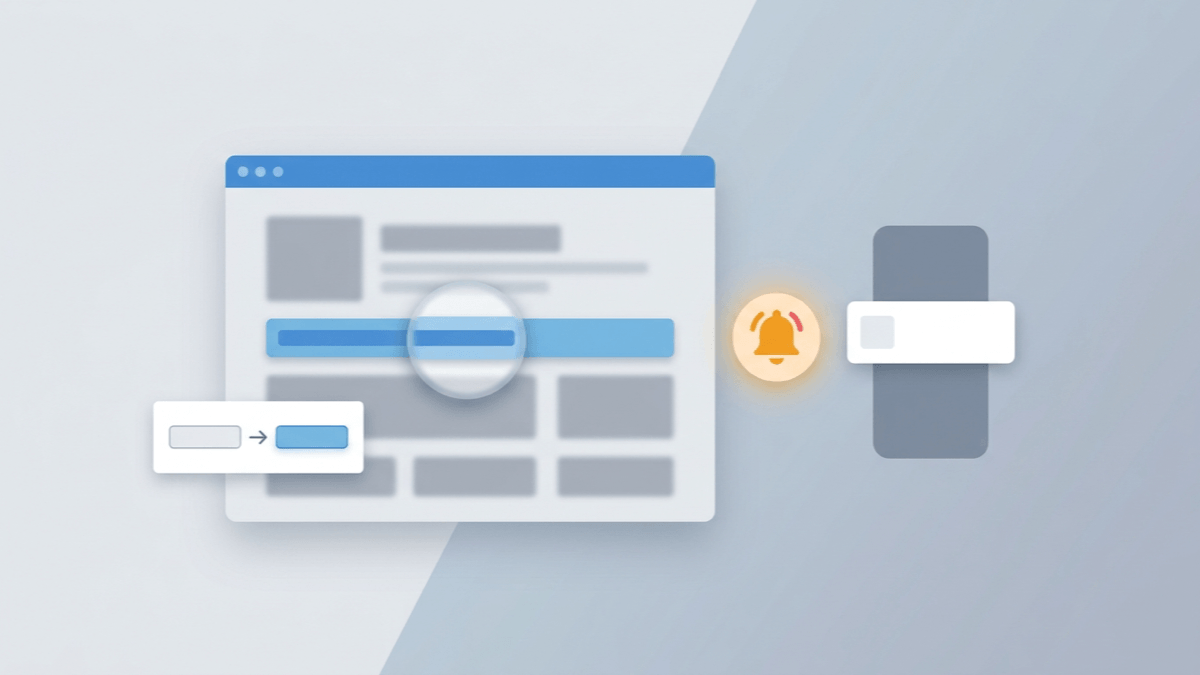
Le pagine che contano per te cambiano senza preavviso. Un'azienda apre la posizione che aspettavi, un portale di candidature cambia il tuo stato da "In valutazione" a "Esito pubblicato", un avviso "Prossimamente" diventa un modulo di iscrizione. Di solito ce ne si accorge aggiornando la pagina a mano, e il giorno in cui finalmente cambia tende a essere proprio quello in cui non l'hai guardata. Questa guida spiega come ricevere una notifica quando un sito cambia, per qualsiasi testo su qualsiasi pagina, senza aggiornare e senza una raffica di falsi allarmi. Vedrai quale parte della pagina monitorare, quale regola di avviso scatta solo sul cambiamento che ti interessa e come impostare un esempio completo: un avviso per una nuova offerta di lavoro sulla pagina carriere di un'azienda.
La risposta breve: non monitorare l'intera pagina. Scegli l'unico elemento che contiene la risposta, come un elenco di offerte di lavoro, una riga di stato o una data, e monitoralo con AlarmBot, un'estensione gratuita per Chrome. Aggiungi una regola di testo come "Contiene: Designer" se conta un solo tipo di cambiamento. AlarmBot controlla anche ogni 20 minuti e ti invia il testo vecchio e quello nuovo, con il link alla pagina, via Telegram, Discord, email o push del browser.
Cosa imparerai
- Perché monitorare l'intera pagina genera falsi allarmi, e come monitorare un solo elemento li elimina
- Quale regola di testo scegliere, e la trappola di una sola parola che fa corrispondere "disponibile" a "Non disponibile"
- Una procedura completa per le nuove offerte di lavoro sulla pagina carriere di qualsiasi azienda
- Come monitorare le pagine che richiedono il login senza consegnare una password
- Ogni quanto dovrebbe controllare un monitor, e perché il piano gratuito di AlarmBot non ha un limite mensile di controlli
Monitora l'elemento, non la pagina
Una pagina web è piena di parti che cambiano da sole. I banner ruotano, i blocchi di suggerimenti si rimescolano, indicazioni come "pubblicato 5 minuti fa" avanzano e gli avvisi sui cookie vanno e vengono. Un monitor che confronta l'intera pagina conta ognuna di queste come una modifica, e dopo una settimana di avvisi per nulla la maggior parte delle persone smette di leggerli.
La soluzione è monitorare di meno. AlarmBot non confronta pagine intere: clicchi un elemento e, a ogni controllo, AlarmBot legge quell'elemento e nient'altro. Un nuovo banner o una barra laterale rimescolata al di fuori di esso non può far scattare un avviso, perché AlarmBot non guarda lì.
Tre regole rendono la scelta semplice:
- Scegli l'elemento più piccolo che contiene la risposta. La riga di stato, non l'intera pagina dell'account. La data di "Ultimo aggiornamento", non l'intera informativa. L'elenco delle posizioni aperte di un team, non l'intero sito carriere.
- Evita gli elementi che cambiano da soli. Orari relativi, contatori di visualizzazioni, conti alla rovescia e titoli a rotazione cambiano a ogni visita e ti avviseranno per nulla.
- Preferisci un elemento presente in entrambi gli stati. Una riga di stato che oggi dice "Chiuso" e domani "Aperto" ti dà un avviso pulito, con un prima e un dopo. Se l'elemento scelto scompare del tutto dalla pagina, AlarmBot segna il monitoraggio come in errore e te lo comunica sui tuoi canali di notifica, così nessun monitoraggio resta in silenzio a tua insaputa.
In sintesi: se puoi indicare esattamente le parole che cambieranno, quello è il tuo elemento.
Scegli una regola che scatti sul cambiamento giusto
Senza una regola, AlarmBot ti avvisa ogni volta che il testo monitorato cambia. Per un elemento piccolo come una riga di stato, spesso è tutto ciò che serve. Quando conta un solo tipo di cambiamento, aggiungi una regola di testo:
| Regola | Avvisa a un cambiamento quando il nuovo testo… | Esempio |
|---|---|---|
| Contiene | …include la tua parola o frase | Da remoto su un elenco di offerte di lavoro |
| Non contiene | …non la include più | Completo sullo stato di un corso |
| È uguale a | …è esattamente il tuo testo | Accettata sullo stato di una candidatura |
| È diverso da | …è qualsiasi cosa diversa dal tuo testo | In valutazione |
Due dettagli decidono se una regola si comporta come ti aspetti.
"Contiene" corrisponde anche a una parte del testo. "Non disponibile" e "Attualmente non disponibile" contengono entrambi la parola "disponibile", quindi "Contiene: disponibile" scatta proprio sul testo che speravi di evitare. Scegli parole che compaiono solo nello stato che desideri, copiate esattamente come le scrive la pagina. Se una pagina alterna "Non disponibile" e "Disponibile", "È uguale a: Disponibile" dice esattamente ciò che intendi.
Ogni cambiamento corrispondente genera un avviso, non solo il primo. La regola viene verificata ogni volta che il testo cambia. Con "Contiene: Iscrizioni aperte", la riga di un corso che passa da "Iscrizioni aperte (3 posti liberi)" a "Iscrizioni aperte (2 posti liberi)" ti avvisa di nuovo. Se ti interessa solo il cambio di stato, monitora l'elemento che contiene da solo l'indicazione di stato, non la riga con il numero di posti.
In sintesi: scrivi la regola con le parole della pagina, e verificala su entrambe le versioni del testo prima di farci affidamento.
Esempio pratico: ricevere una notifica quando un'azienda pubblica una nuova offerta di lavoro
Se vuoi lavorare per un'azienda in particolare, la pagina che conta è la pagina carriere di quell'azienda, spesso chiamata "Lavora con noi". Monitorarla è il modo per impostare avvisi di lavoro per un'azienda specifica, e le pagine carriere sono tra le pagine che monitoriamo noi stessi con AlarmBot.
Qui la velocità conta. L'analisi di Huntr su quasi 2 milioni di candidature(si apre in una nuova scheda) ha rilevato che candidarsi presto è correlato a tassi di colloquio molto più alti. Un avviso il giorno in cui una posizione si apre ti dà proprio quel vantaggio.
Passo 1: apri la pagina carriere e restringi la ricerca
Installa l'estensione AlarmBot per Chrome e accedi con un account gratuito, tramite email o Google. Poi apri la pagina carriere dell'azienda. Se permette di filtrare per team, sede o tipo di contratto, applica prima i filtri, così la pagina mostra solo le posizioni per cui ti candideresti. AlarmBot riapre la pagina al suo indirizzo a ogni controllo, quindi i filtri restano validi se compaiono nella barra degli indirizzi. Se non compaiono, monitora invece la sezione del team sulla pagina senza filtri.
Passo 2: clicca l'elemento che elenca le posizioni aperte
Apri AlarmBot e usa il selettore visivo per cliccare la parte della pagina che cambia quando viene pubblicata una posizione. Controlla il testo catturato da AlarmBot, poi crea il monitoraggio con Crea monitoraggio. Due buone scelte:
- L'elenco delle posizioni aperte per il team o la sede che hai filtrato. Un nuovo titolo nell'elenco è un nuovo lavoro.
- Il numero di offerte, se la pagina lo mostra, come "12 posizioni aperte". Cambia ogni volta che una posizione viene aggiunta o rimossa, ed è breve, quindi l'avviso resta facile da leggere.
Lascia fuori l'intestazione della pagina e qualsiasi carosello "Offerte in evidenza". Entrambi possono cambiare senza una nuova offerta.
Se un sito carriere ha pagine separate per ogni team o città, monitora un elenco per ciascuna che ti interessa invece della pagina principale. I tuoi 20 monitoraggi gratuiti lasciano spazio per diversi elenchi.
Passo 3: scegli la frequenza di controllo
Ogni 20 minuti è l'impostazione gratuita più rapida, e per una posizione che desideri davvero è quella da scegliere. Una pagina carriere che consulti solo per curiosità può essere controllata meno spesso.
Passo 4: aggiungi una regola, o lascia il monitoraggio aperto
- Qualsiasi nuova posizione: nessuna regola. Ogni modifica all'elenco o al numero ti avvisa, sia per le nuove offerte sia per quelle rimosse.
- Un solo tipo di posizione: "Contiene" con una parola del titolo che cerchi, come
Designer,Data,MilanooDa remoto. Finché quella parola resta nell'elenco, anche le modifiche successive all'elenco ti avvisano, il che su una pagina carriere di solito significa un'altra offerta che merita un'occhiata.
Passo 5: manda l'avviso sul tuo telefono
Collega Telegram o Discord al tuo account AlarmBot, oppure usa l'email o il push del browser. Il piano gratuito mantiene attivi due canali alla volta (il push del browser conta come uno), quindi Telegram più push del browser è una buona coppia. La guida alla configurazione di Telegram e Discord (in inglese) li spiega entrambi passo per passo.
Com'è fatto l'avviso
Quando l'elenco cambia, l'avviso mostra il testo vecchio e quello nuovo, con il link alla pagina carriere. Ogni versione precedente resta nella cronologia delle modifiche del monitoraggio nella tua dashboard, ciascuna con la sua data, per 90 giorni, così puoi vedere esattamente quando una posizione è stata pubblicata o rimossa.
| Nuova offerta su una pagina carriere | |
|---|---|
| Elemento | L'elenco filtrato delle posizioni aperte, o il numero di "posizioni aperte" |
| Regola | Nessuna per qualsiasi nuova posizione; "Contiene" con una parola del titolo per un solo tipo |
| Controllo | Ogni 20 minuti |
| Avviso | Telegram o Discord, più push del browser |
Pagine che richiedono il login
Portali di candidatura, portali per studenti, annunci riservati agli iscritti e bacheche di lavoro interne stanno tutti dietro un accesso. Un monitor cloud controlla dai propri server, quindi per superare il login alcuni di questi chiedono nome utente e password e li inseriscono prima di ogni controllo (in inglese).
AlarmBot non ne ha bisogno. I controlli avvengono nel tuo Chrome, quindi se hai effettuato l'accesso al sito, il controllo di AlarmBot usa quella sessione. Non serve alcuna configurazione aggiuntiva, e i tuoi accessi, i tuoi cookie e le tue password non escono mai dal browser. Se il sito ti disconnette e l'elemento che monitori non compare più, il monitoraggio viene segnato come in errore e ricevi un avviso sui tuoi canali di notifica, così sai che devi accedere di nuovo.
In sintesi: se puoi vedere la pagina dopo aver effettuato l'accesso, AlarmBot può monitorarla.
Monitoraggio dei siti web: ogni quanto controllare
Se controlli troppo di rado, vieni a sapere di un cambiamento con ore di ritardo. Se controlli troppo spesso, il sito comincia a trattarti come un bot. I gestori dei siti impostano regole di rate limiting che limitano quante richieste può fare un visitatore, come spiega la documentazione di Cloudflare sull'errore 1015(si apre in una nuova scheda), e un monitor che ricarica una pagina ogni minuto è proprio il tipo di traffico che quelle regole servono a fermare.
Il controllo gratuito più rapido di AlarmBot è ogni 20 minuti, e questo ritmo è voluto: abbastanza veloce da cogliere una nuova offerta o un cambio di stato nella stessa mattinata, abbastanza lento da evitare che il sito ti blocchi. Dieci pagine dello stesso sito, controllate ogni minuto, gli invierebbero 600 richieste all'ora dal tuo IP.
Non c'è nemmeno un limite mensile di controlli. Molti monitor cloud scalano ogni controllo da una quota mensile (in inglese), e una sola pagina controllata ogni ora consuma 720 controlli in 30 giorni, più di quanti alcuni piani gratuiti ne concedano per l'intero mese. Una pagina carriere o un portale di candidature si monitora per settimane, e con AlarmBot un controllo ogni 20 minuti al 29° giorno funziona esattamente come il primo giorno.
I tuoi monitoraggi stanno nel tuo account, non in un solo browser. Qualsiasi computer collegato ad AlarmBot, al lavoro o a casa, si divide i controlli, e ogni controllo in scadenza va a un solo browser alla volta, così due browser aperti non controllano mai due volte lo stesso monitoraggio.
In sintesi: per tutto ciò su cui agiresti in giornata, imposta 20 minuti e non pensarci più.
Altre pagine che vale la pena monitorare
Lo stesso approccio elemento più regola funziona su quasi tutte le pagine che cambiano nel giro di ore o giorni:
- Stato di candidature ed esiti. Monitora la riga di stato nel portale di un'università, di un visto o di un concorso, e l'avviso arriva al primo controllo dopo che smette di dire "In valutazione".
- Pagine "Prossimamente". Monitora l'avviso su una pagina di prodotto, di corso o di iscrizione: una regola "Non contiene" con la dicitura "Prossimamente" ti avvisa quando la pagina va online.
- Informative e condizioni. La riga "Ultimo aggiornamento" batte l'intero documento: una nuova data lì è il segnale che il testo è stato rivisto.
- Annunci di affitto. Fai una ricerca filtrata sul sito di un'agenzia immobiliare o di annunci, ordina i risultati dal più recente, poi monitora il numero di risultati o il titolo del primo annuncio.
- Versioni software e documenti. Monitora il numero di versione su una pagina di download o la data di revisione di un modulo ufficiale.
- Posti nei corsi. Per sapere quando si libera un posto in un corso, monitora l'indicazione di stato del corso e usa "Non contiene: Completo".
Per badge di disponibilità e pulsanti di acquisto, la guida agli avvisi di riassortimento (in inglese) ha le regole che funzionano. E quando il testo è un prezzo, AlarmBot lo legge come un numero, così puoi ricevere un avviso quando scende sotto il tuo obiettivo: vedi come monitorare i prezzi su qualsiasi sito (in inglese).
Domande frequenti
Come ricevo una notifica quando un sito cambia?
Usa un monitor che controlli la pagina al posto tuo, puntalo sulla parte della pagina che cambierà e scegli dove inviare l'avviso. Con AlarmBot, un'estensione gratuita per Chrome, clicchi l'elemento, scegli ogni quanto controllare (anche ogni 20 minuti) e ricevi il testo vecchio e quello nuovo via Telegram, Discord, email o push del browser.
Posso ricevere un avviso quando su una pagina web compare un testo specifico?
Sì. Monitora l'elemento in cui comparirà il testo e aggiungi una regola "Contiene" con le parole che aspetti. "Contiene" corrisponde anche a una parte del testo, quindi scegli parole che compaiono solo nello stato che desideri: "Contiene: disponibile" corrisponde anche a "Non disponibile".
AlarmBot può monitorare una pagina che richiede il login?
Sì. AlarmBot controlla nel tuo Chrome, quindi se hai effettuato l'accesso al sito, il controllo usa quella sessione. Non c'è niente da configurare in più, e i tuoi accessi, i tuoi cookie e le tue password non escono mai dal browser.
Come si eliminano i falsi allarmi di un monitor di pagine web?
Monitora l'elemento più piccolo che contiene la risposta invece dell'intera pagina, evita gli elementi che cambiano da soli (orari, contatori, banner a rotazione) e aggiungi una regola di testo, così solo il cambiamento che ti interessa genera un avviso.
Posso vedere cosa diceva il testo prima del cambiamento?
Sì. Ogni avviso di modifica mostra il testo vecchio e quello nuovo, e la cronologia delle modifiche del monitoraggio nella tua dashboard di AlarmBot elenca ogni versione precedente con la sua data per 90 giorni.
Cosa succede se il sito cambia layout?
Se AlarmBot non trova più l'elemento, il monitoraggio viene segnato come in errore e ricevi un avviso sui tuoi canali di notifica. L'opzione "Riseleziona" ti fa scegliere di nuovo l'elemento con un clic e conserva la cronologia.
AlarmBot è gratuito?
Sì. Il piano gratuito comprende 20 monitoraggi controllati anche ogni 20 minuti, senza limite mensile di controlli e senza carta di credito.
Un elemento, una regola, un avviso
Ogni cambiamento di pagina che ti interessa si riduce a poche parole che cambiano in un punto preciso. Indirizza AlarmBot su quel punto, scrivi la regola con le parole della pagina e manda l'avviso sul tuo telefono. La prossima volta che la pagina carriere, il portale o l'avviso "Prossimamente" cambia, lo saprai al controllo successivo invece che al prossimo aggiornamento della pagina.